Nexus Terminal
Nexus Terminal: chega de dez janelas chamadas “Windows PowerShell”.
Todo dev que trabalha no Windows conhece essa cena: um terminal com o backend rodando, outro com o front, outro pro git, mais um pros logs e aquele que você abriu pra testar uma coisa rapidinho e esqueceu. Resultado: a barra de tarefas cheia de ícones iguais, todos chamados “Windows PowerShell” ou “MINGW64”, e você clicando um por um até achar o certo. E claro que o que você queria é sempre o último ksksks.
O Warp resolve parte disso, mas eu queria algo mais simples, leve e com a minha cara. Então nasceu o Nexus Terminal.
O que é
O Nexus Terminal é um gerenciador de terminais pra Windows: vários terminais numa janela só, cada um com o nome que você quiser. Dá pra misturar PowerShell, Prompt de Comando, Git Bash e WSL lado a lado, e ele já detecta sozinho quais desses você tem instalados.
A ideia principal é você bater o olho e saber qual terminal é qual. Duplo clique na aba (ou F2), digita “API”, “Testes”, “Servidor” e pronto, acabou a caça ao tesouro.
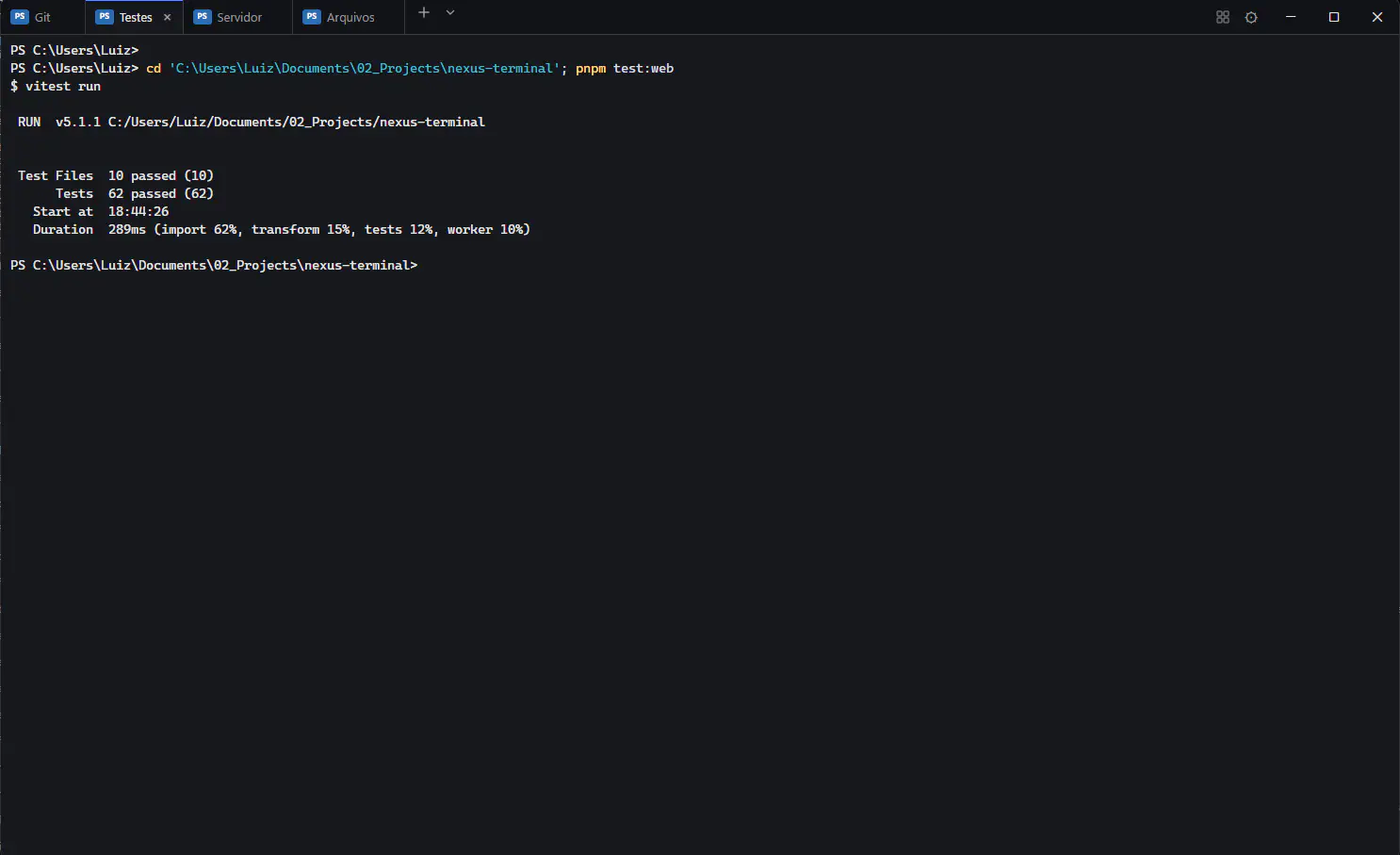
Cada aba também mostra o ícone do shell (PS, Git, C:, Linux), e se você tentar fechar um terminal que tá rodando alguma coisa (um servidor, um ssh, um vim aberto), ele pergunta antes. Já perdi a conta de quantas vezes matei um servidor sem querer fechando a janela errada.
Modo grade
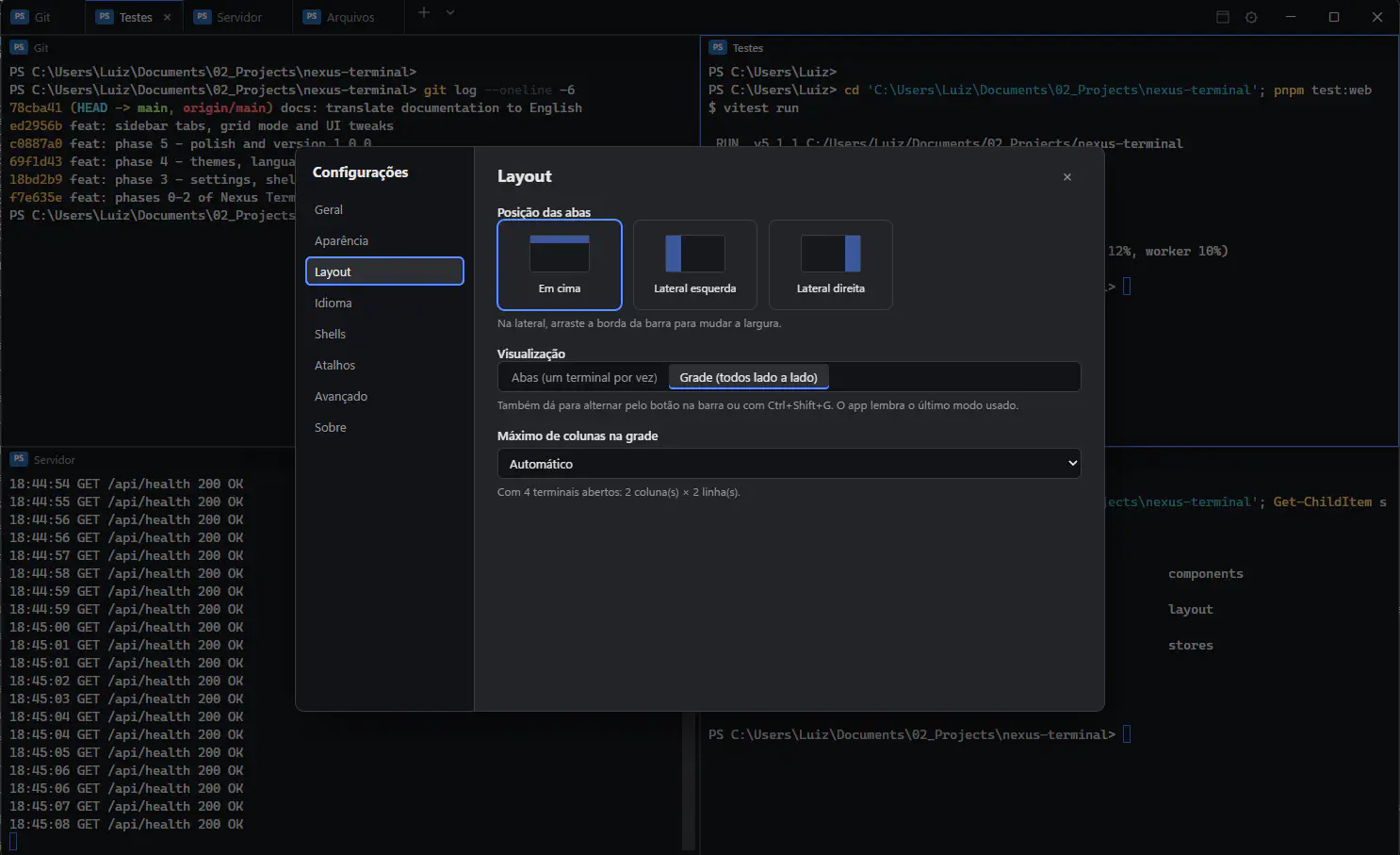
Essa é a minha parte favorita. Apertando Ctrl+Shift+G (ou o botão de quadradinhos na barra), todos os terminais aparecem ao mesmo tempo, organizados numa grade automática: dois ficam lado a lado, quatro viram um 2x2, e por aí vai. Dá pra ver o servidor cuspindo log enquanto os testes rodam e o git fica ali esperando.
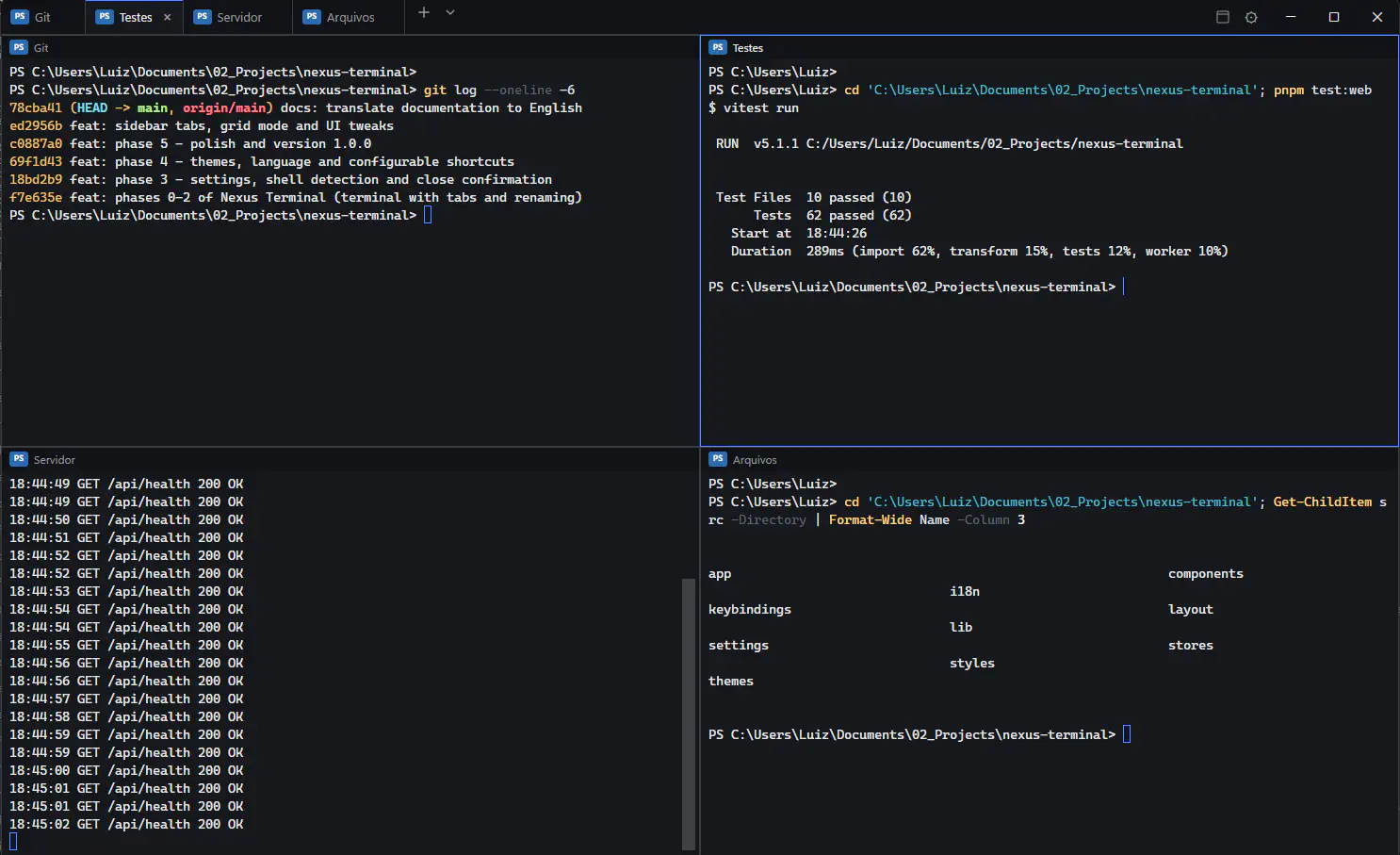
Clicando numa célula ela ganha o foco, e um duplo clique no nome volta pro modo de abas já naquele terminal. E o melhor: trocar de modo não reinicia nada, os terminais só mudam de lugar.
Abas do lado
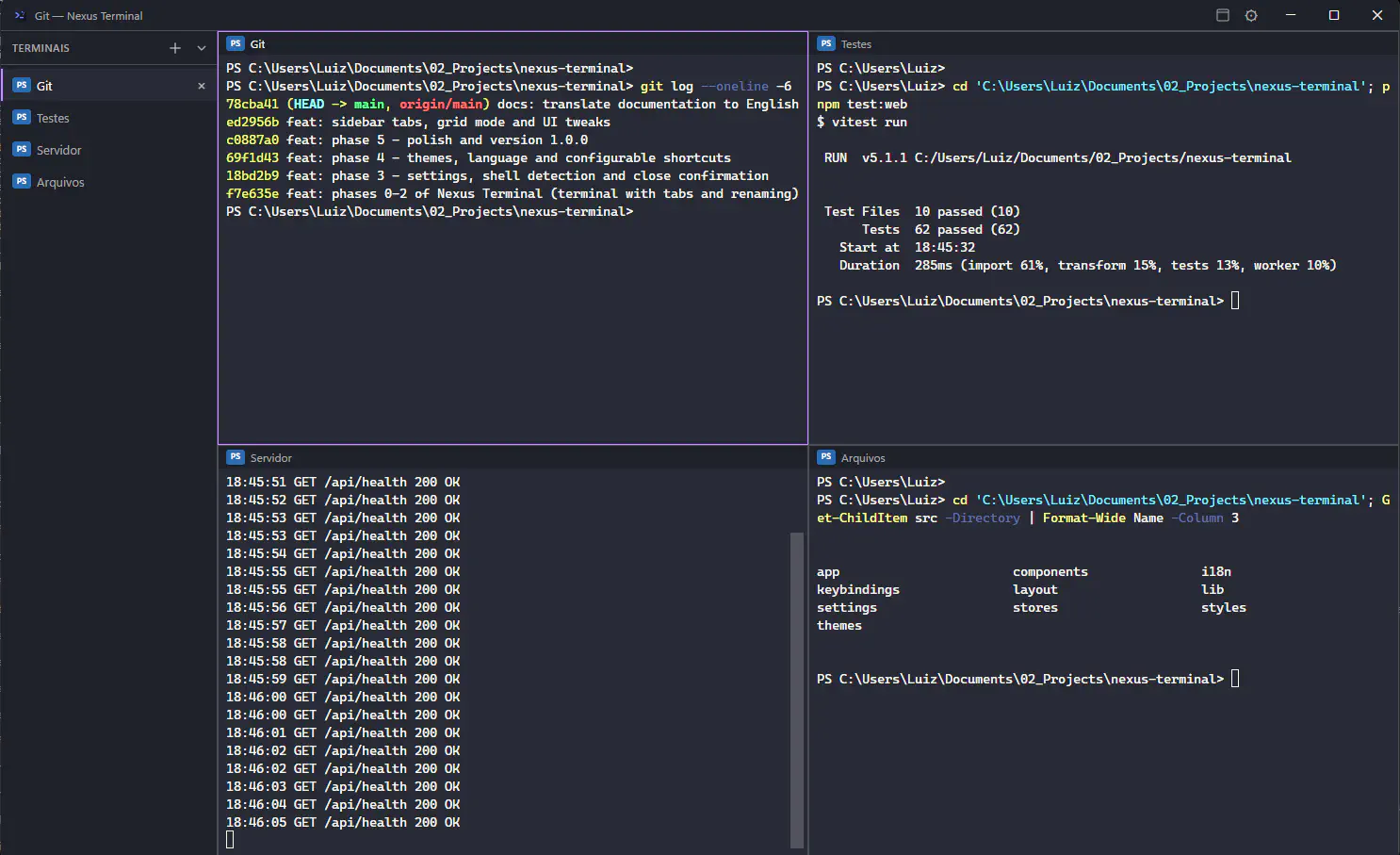
Se você é do time que prefere as abas na lateral (tipo o VS Code), também tem: nas configurações dá pra escolher se as abas ficam em cima, na esquerda ou na direita. Na lateral, é só arrastar a borda pra ajustar a largura.
Deixando com a sua cara
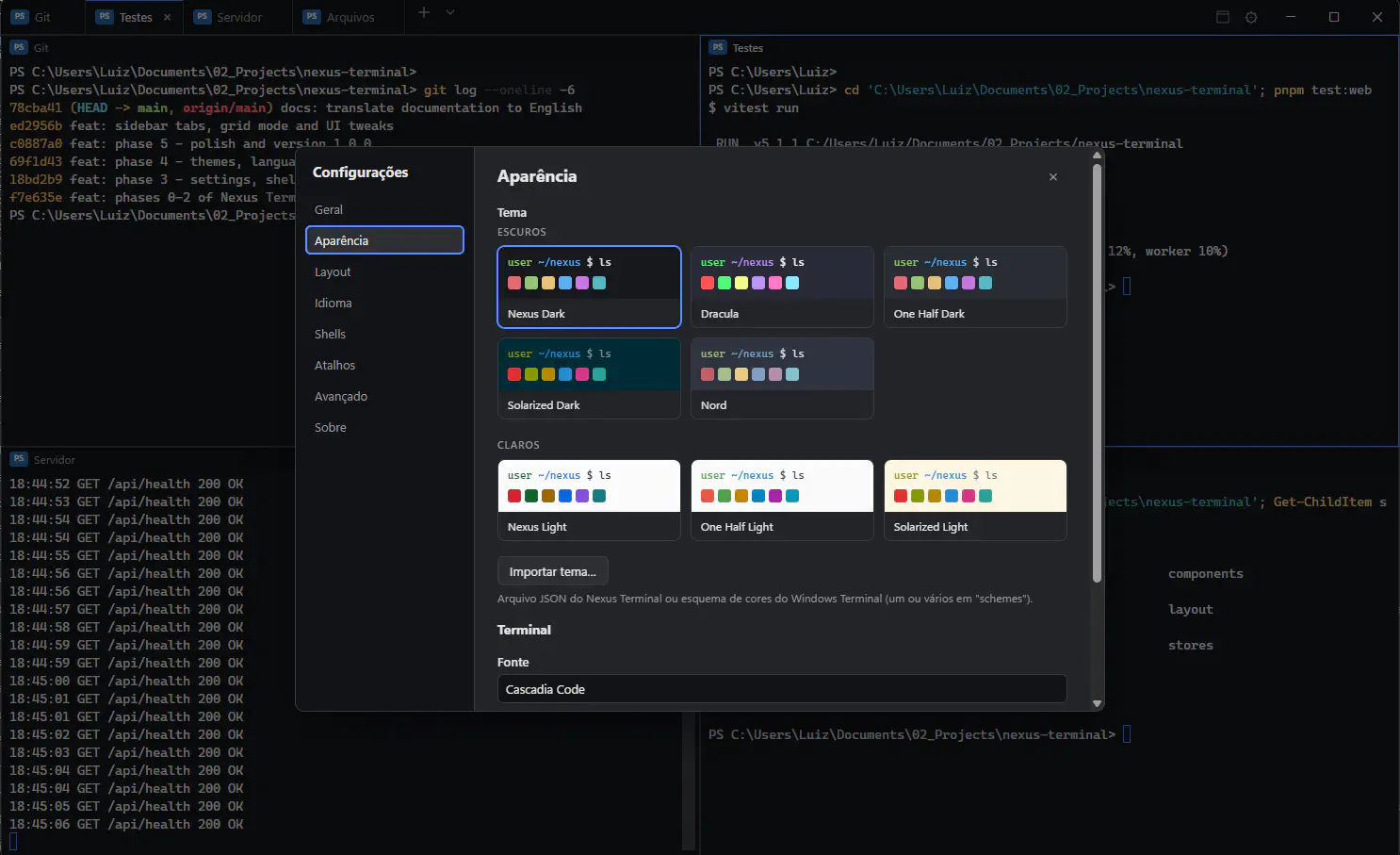
A tela de configurações (Ctrl+,) deixa mexer em praticamente tudo:
- Temas: vem com 8 temas (Nexus Dark e Light, Dracula, One Half, Solarized e Nord) e dá pra importar outros, inclusive os esquemas de cores do Windows Terminal.
- Fonte e cursor: fonte, tamanho, altura da linha e o estilo do cursor, tudo aplicado na hora.
- Shells: dá pra criar perfis próprios, escolher o shell padrão, a pasta inicial e até variáveis de ambiente.
- Atalhos: todos os atalhos podem ser trocados. Clica no atalho, aperta a combinação nova e, se ela já for usada por outra ação, o app avisa.
- Idioma: português, inglês ou espanhol.
Outras coisinhas legais
- Busca no terminal com
Ctrl+Shift+F, com opção de diferenciar maiúsculas, palavra inteira e expressão regular. - Zoom com
Ctrl+roda do mouse(ouCtrl+=eCtrl+-). - Confirmação ao colar várias linhas, pra ninguém rodar um script inteiro sem querer.
Ctrl+Cinteligente: com texto selecionado ele copia, sem seleção ele interrompe o comando como sempre.- Instância única: abrir o app de novo só cria uma aba nova na janela que já tá aberta. E dá pra abrir direto numa pasta com
nexus-terminal.exe -d C:\meu\projeto.
Por baixo do capô
Assim como o Port Manager, ele foi feito com Tauri 2, com o backend em Rust e o frontend em React + TypeScript. O terminal em si é o xterm.js (o mesmo do terminal do VS Code), e a ligação com os shells de verdade é feita pelo ConPTY, a API do Windows pra hospedar terminais. É ele que faz vim, htop, cores e barras de progresso funcionarem direitinho.
O instalador ficou com 1,8 MB. Um app Electron fazendo a mesma coisa passaria fácil dos 80 MB.
E teve umas pegadinhas no caminho. A melhor: o ConPTY, assim que abre o shell, pergunta “em que posição tá o cursor?” e trava tudo até alguém responder. Se a resposta se perder, o terminal abre em branco e fica lá, parado, olhando pra você. Outra: a biblioteca que usei pra encerrar processos devolvia “erro” justamente quando conseguia encerrar, e “sucesso” quando falhava. Coisas lindas da programação hehe.
Assim como o Port Manager, esse projeto foi feito com o Cláudio Códigos na maior parte, e saiu do zero até instalador funcionando, com testes, documentação e tudo.
Quero testar!
⬇️ Baixar o Nexus Terminal para Windows (1,8 MB)
Funciona no Windows 10 (1809 ou mais novo) e no Windows 11. Como o instalador ainda não é assinado digitalmente, o Windows vai mostrar aquele aviso “O Windows protegeu o computador”. É só clicar em Mais informações e depois em Executar assim mesmo. Ele instala só pro seu usuário, sem pedir senha de administrador.
O código tá no GitHub: silva-luiz/nexus-terminal. Se quiser buildar na sua máquina, precisa de Rust, Node e pnpm, e aí é só clonar e rodar:
1pnpm install
2pnpm build
O instalador aparece em src-tauri/target/release/bundle/.
Sugestões e issues são muito bem-vindas. Façam bom uso.